OpenClaw入门使用教程
1 简介
OpenClaw官网:https://openclaw.ai/
2 安装
2.1 安装环境准备
- Node环境准备
# 以管理员身份打开 PowerShell 窗口# 允许当前用户运行本地和下载脚本Set-ExecutionPolicy RemoteSigned -Scope CurrentUser# 临时跳过当前窗口的脚本执行限制Set-ExecutionPolicy -Scope Process -ExecutionPolicy Bypass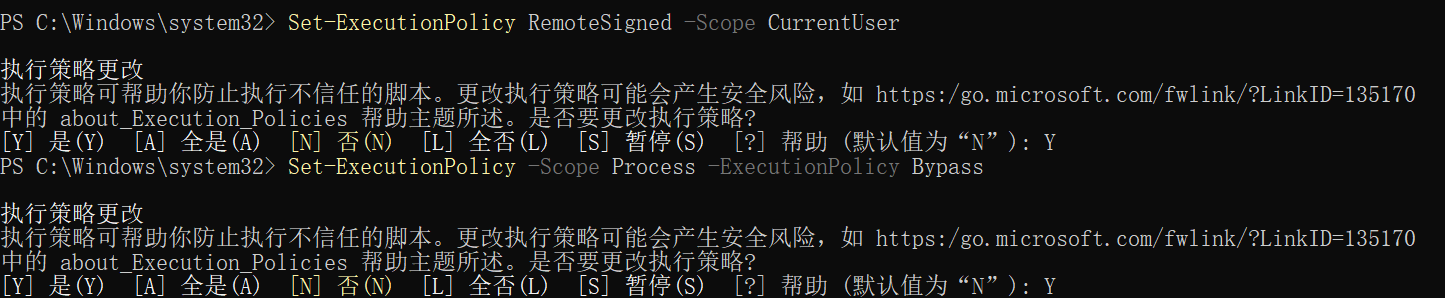
2.2 一键安装
powershell -c "irm https://openclaw.ai/install.ps1 | iex"2.3 手动安装
# 安装 openClawnpm install -g openclaw# 初始化配置openclaw onboard# 初始化配置——设置为守护进程,开机自启,则添加 --install-daemonopenclaw onboard --install-daemon# 启动服务-启动网关 (Gateway) 默认端口:18789openclaw gateway start# 打开管理页面 (Dashboard) —— http://127.0.0.1:18789openclaw dashboard# 检查网关运行状态openclaw gateway status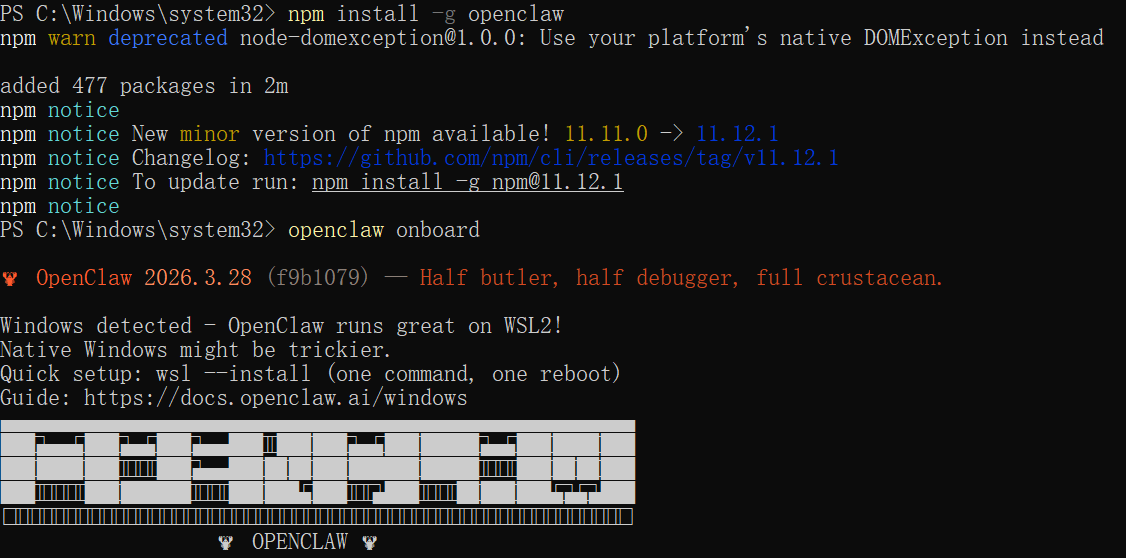
等待安装步骤完成。
安装完成后,进入配置页面。
风险告知选择 YES,引导模式选择QuickStart(快速启动)
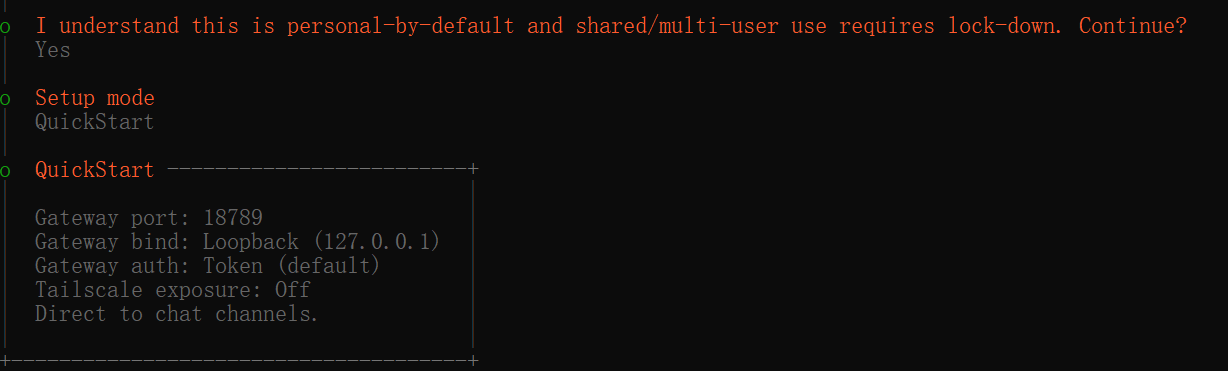
配置 AI 模型 API Key
OpenClaw 需要连接到大语言模型才能工作。Openclaw 比较费token,国外模型成本高,门槛也高,这里我选择国内的智谱。
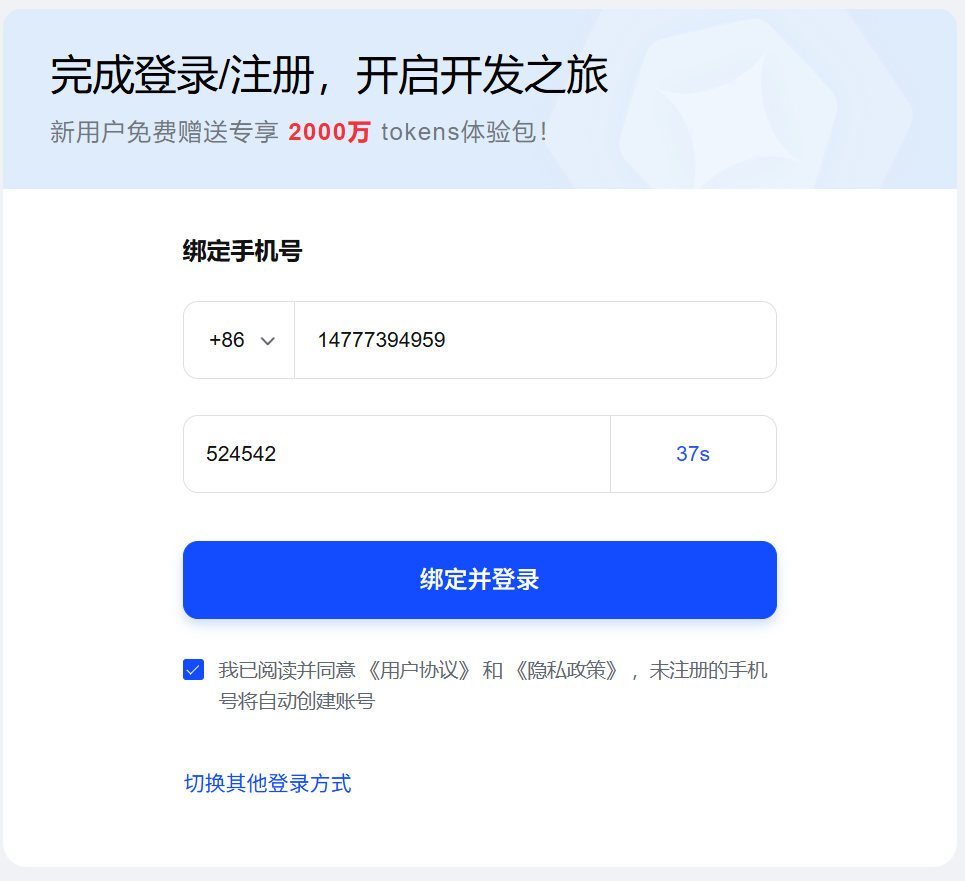
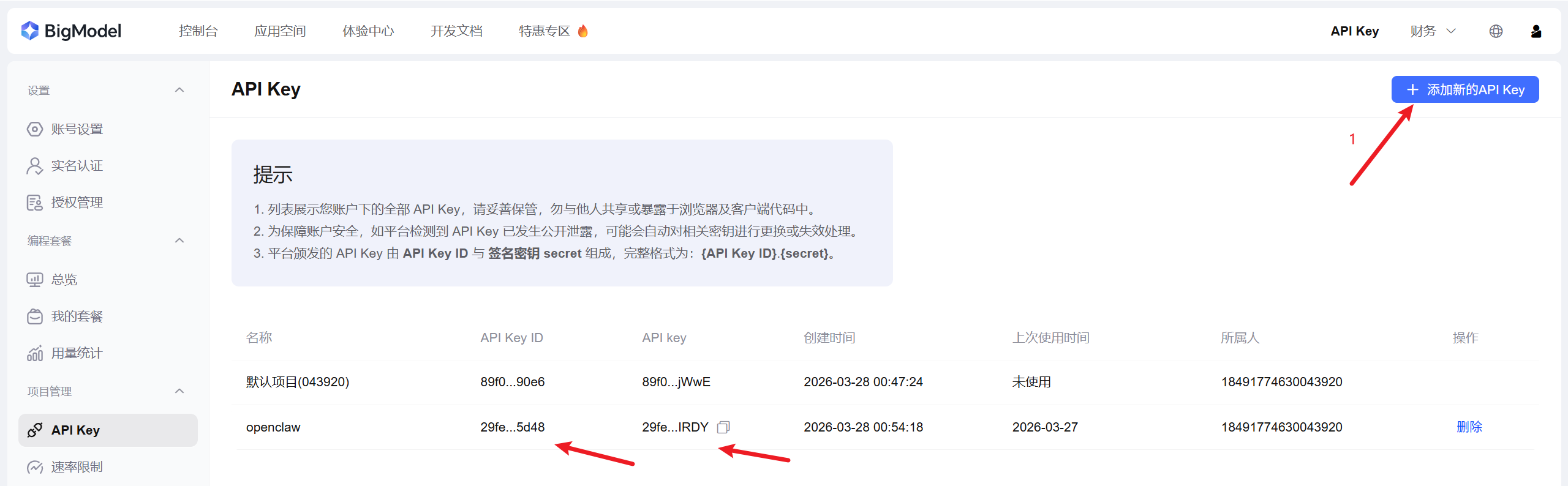
如果没有智谱的API Key,点击官方地址自己注册账号获取API key:https://www.bigmodel.cn/login
选择模型:我这里选择智普模型(新用户注册免费赠送2000万token体验包)
智普官网,模型注册参考另外:
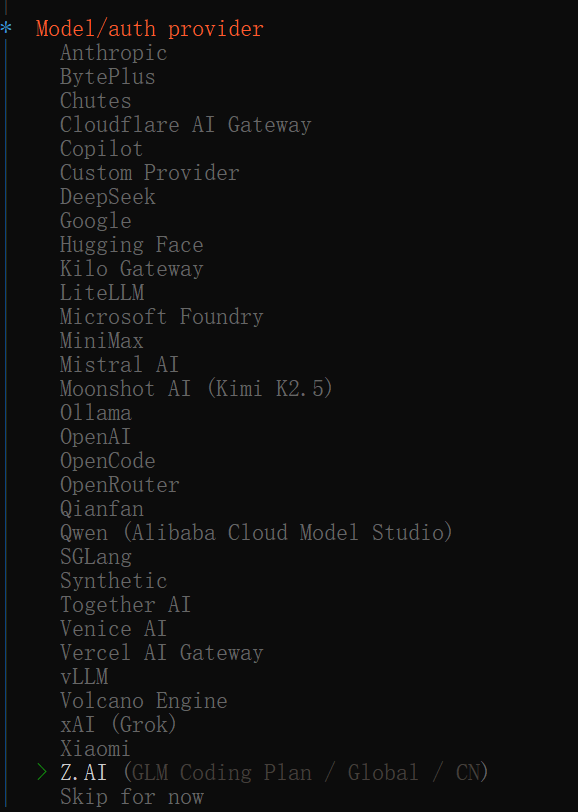
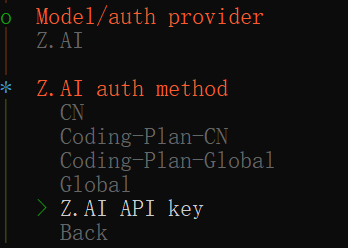
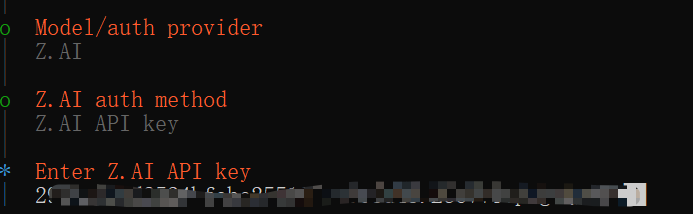
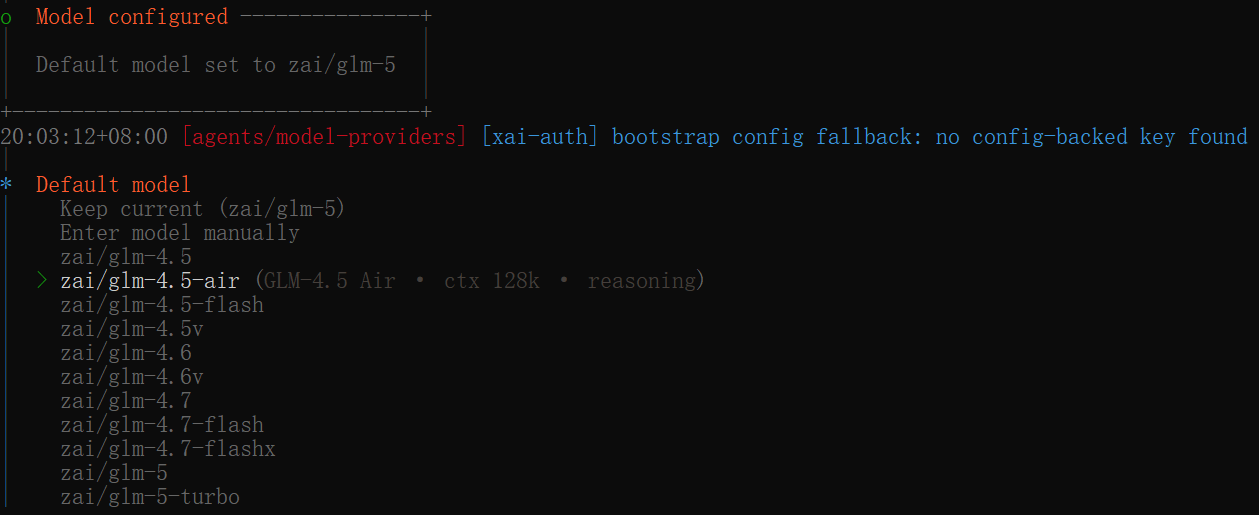
选择 AI 模型
因为我是新用户,领的是【新用户专享】1200万GLM-4.5-Air资源包,这里就选择了对应的。
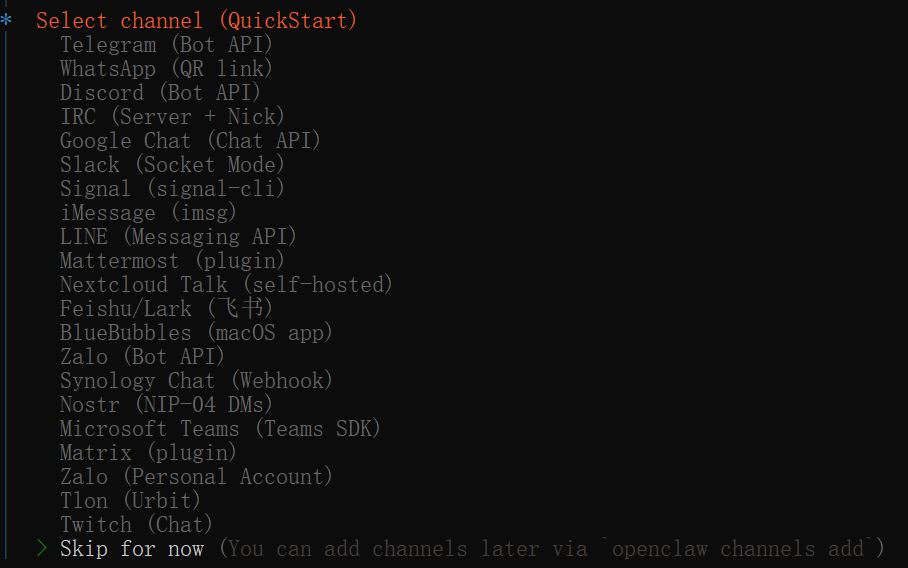
连接即时通讯平台
我这里选择先跳过,后面在安装。
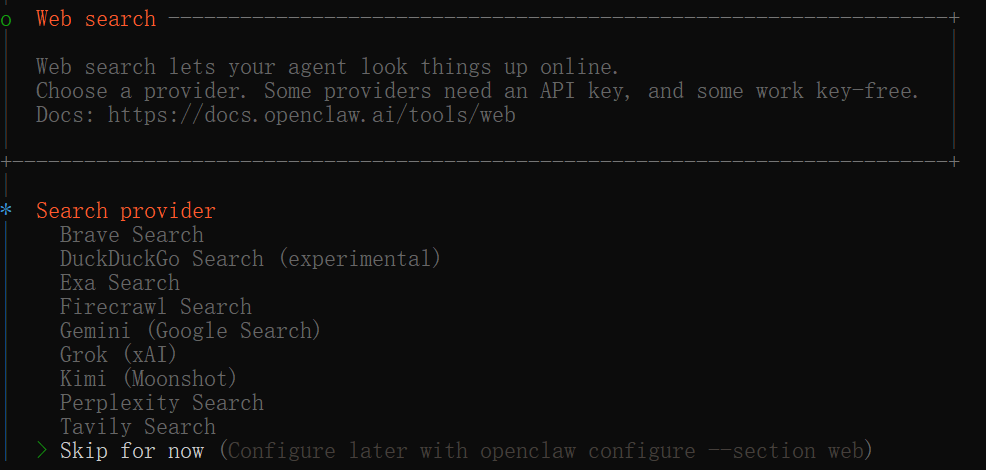
搜索引擎
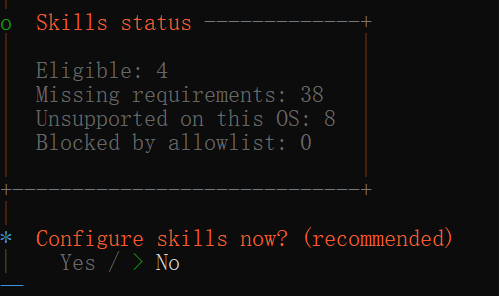
选择Skills
这里也选择:No,暂不配置,后面通过UI界面进行配置:
接下来,设置会话的保持方式。(用空格键选择)
操作步骤:先敲空格,表示选中当前项,再敲回车键
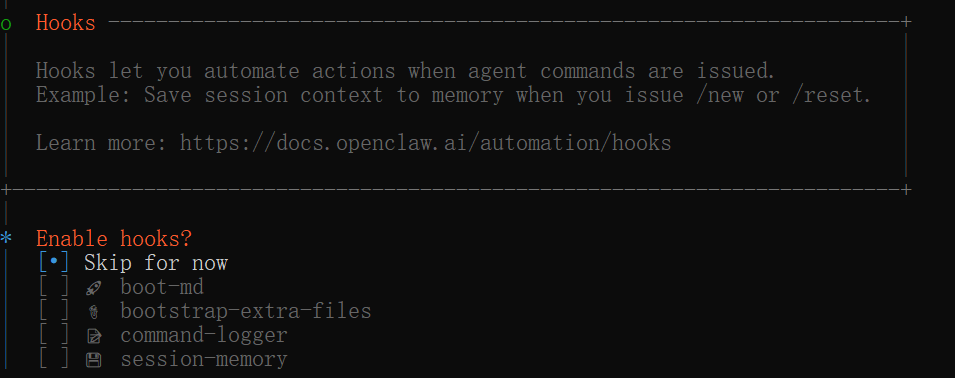
启动服务并打开UI界面
此时它会自动再打开一个命令窗口来启动服务:
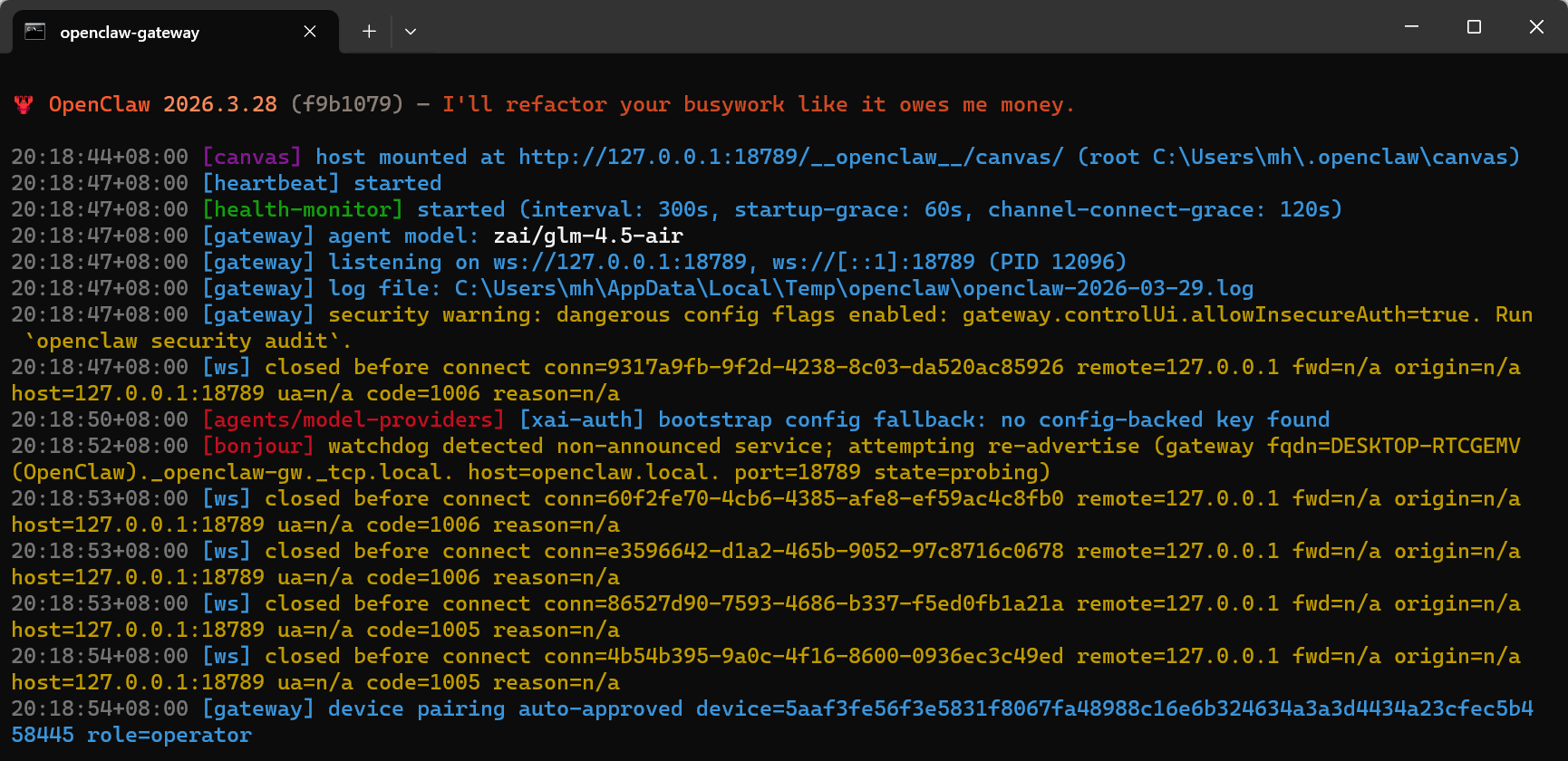
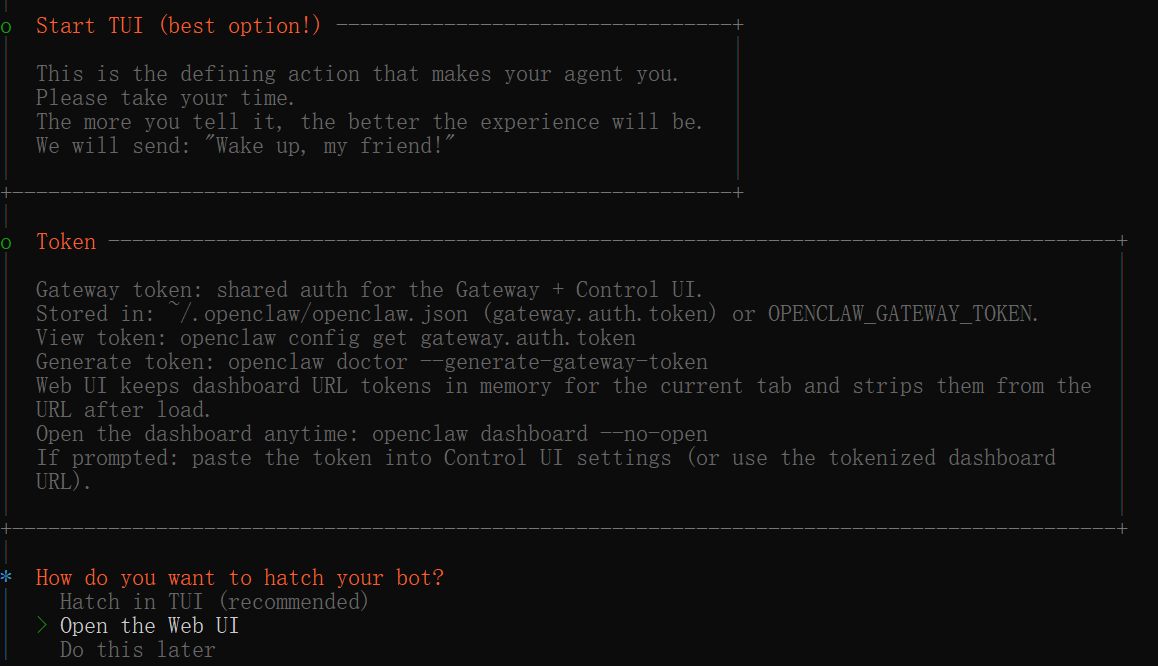
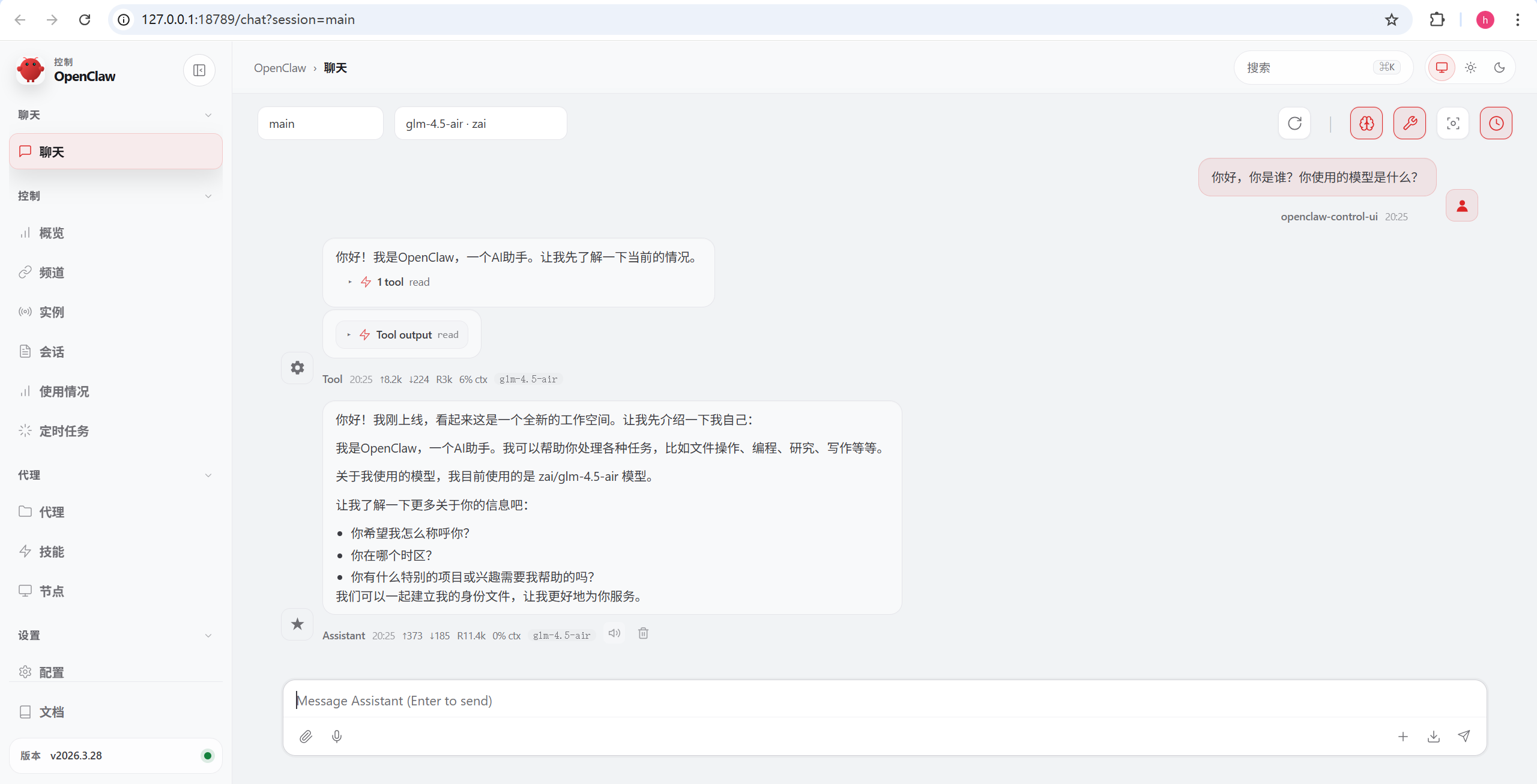
浏览器自动打开Web UI界面:
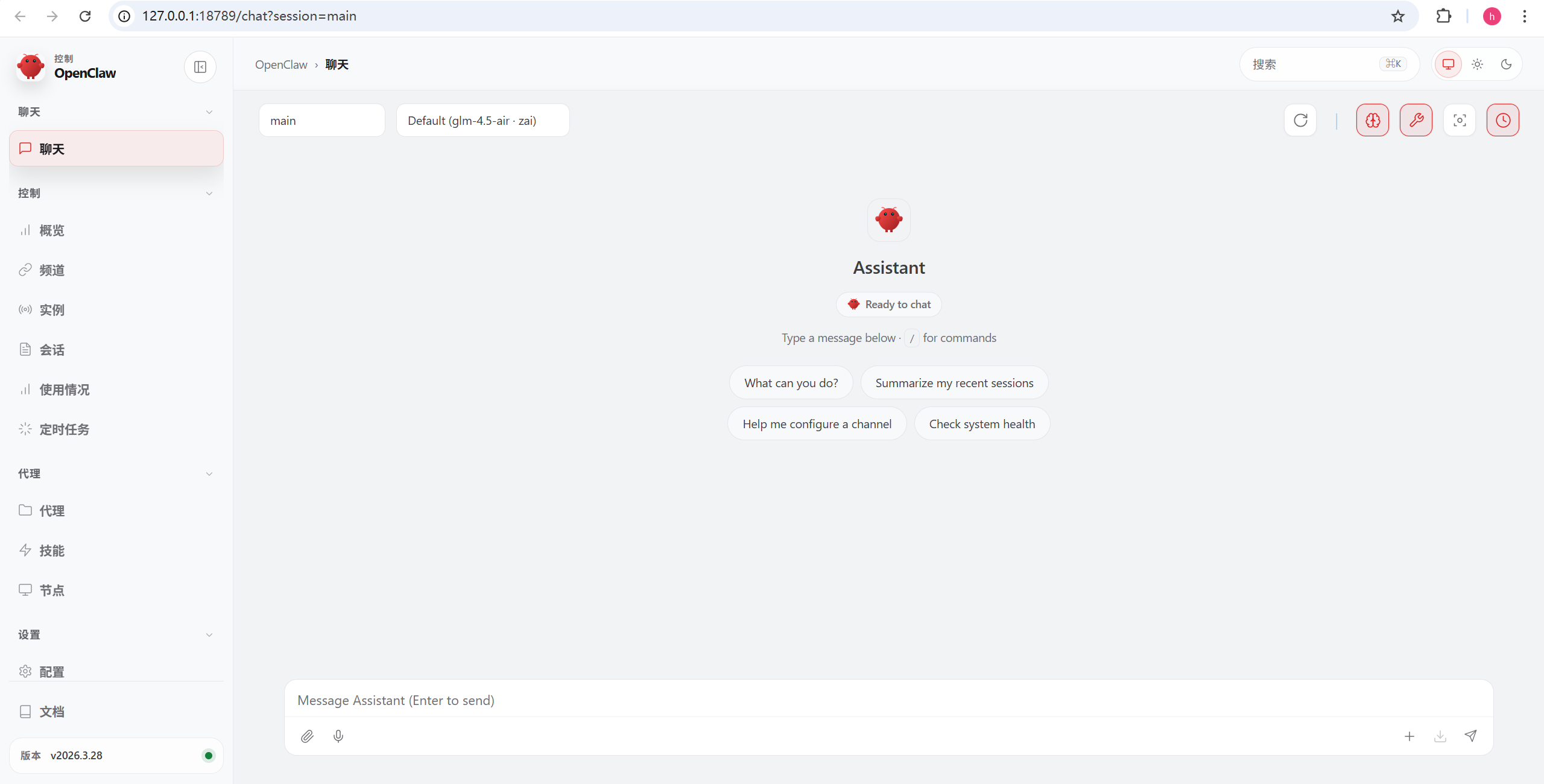
测试
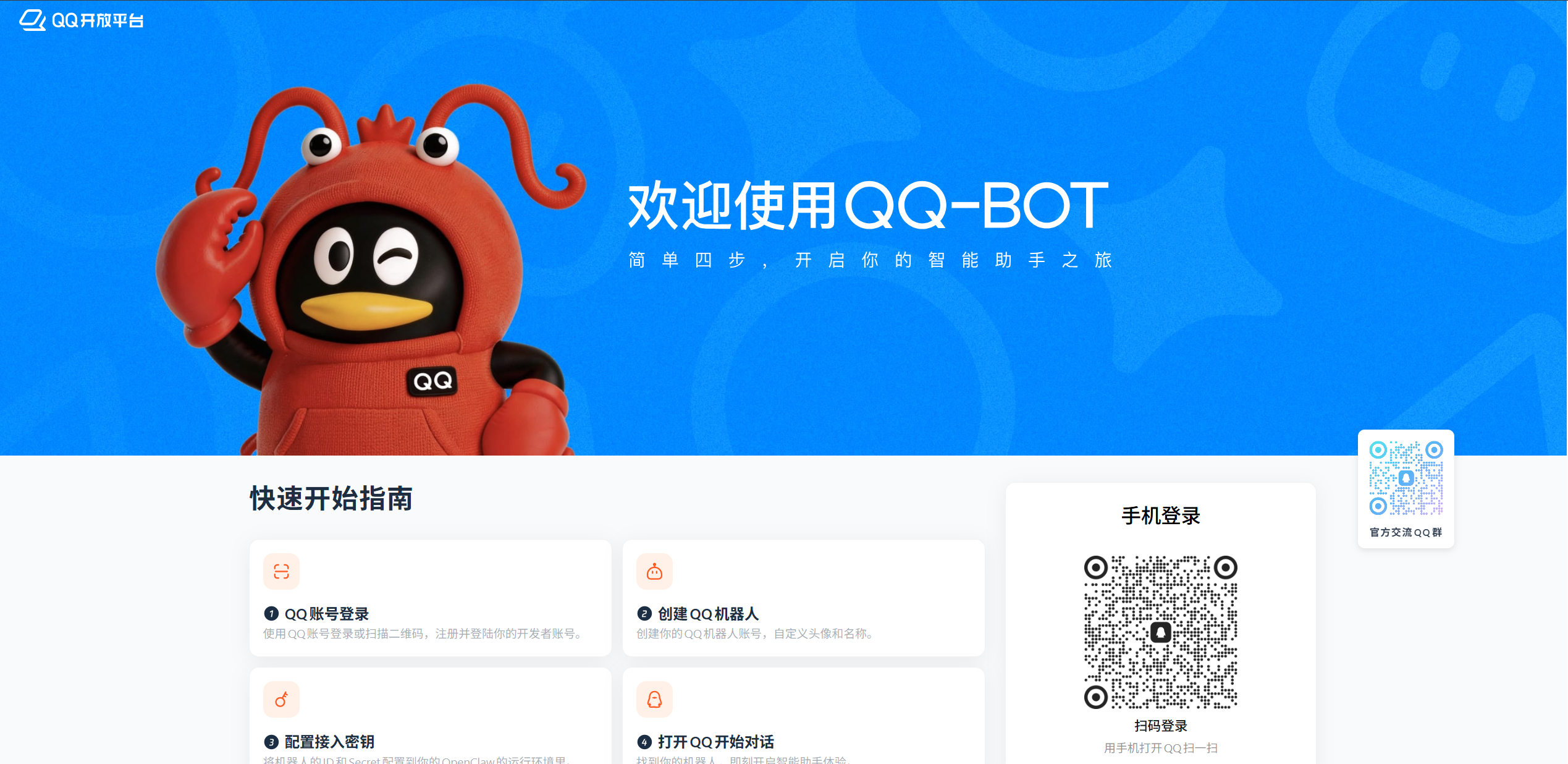
QQ接入openClaw流程
1 登陆QQ平台
qqbot: https://q.qq.com/qqbot/openclaw/login.html
2 手机扫码登陆,在手机QQ扫码后选择同意,即完成注册,进入QQ机器人配置页。
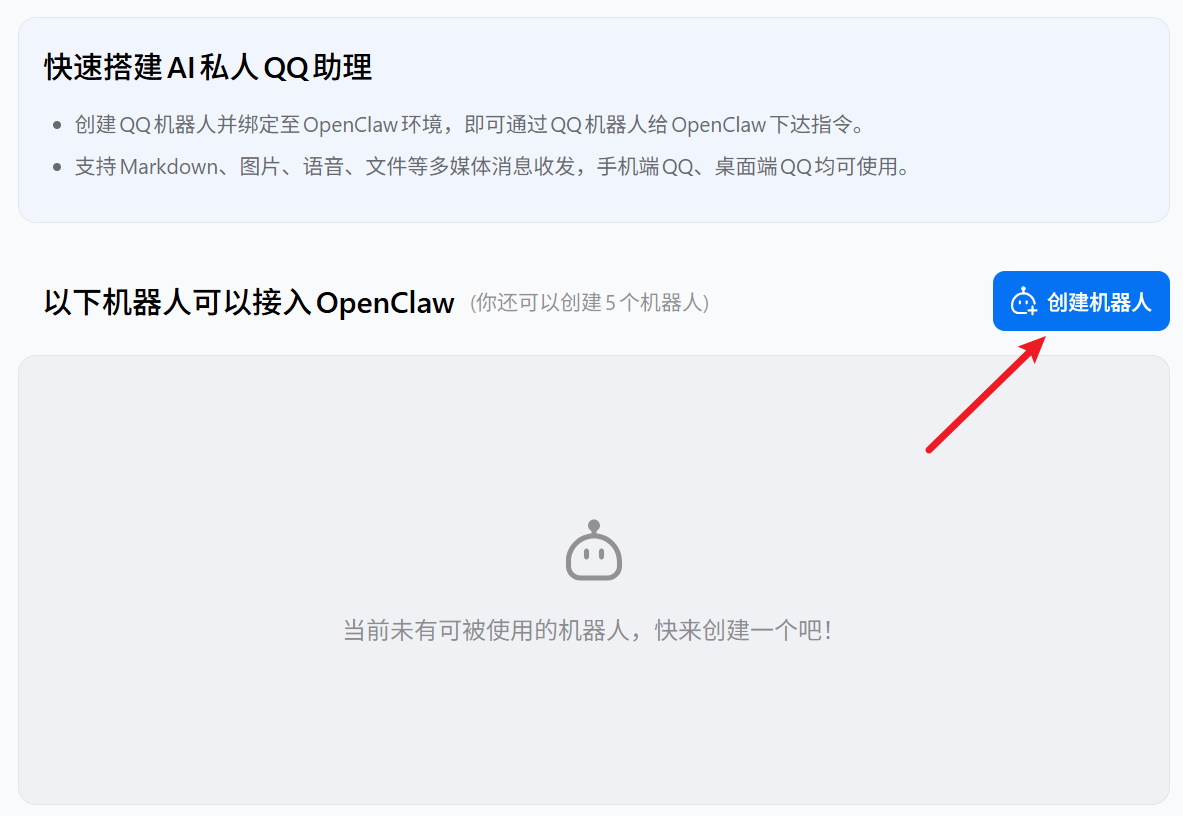
3 创建机器人,在QQ开放平台的QQ机器人页面,可以单击创建机器人,即可直接新建一个QQ机器人。
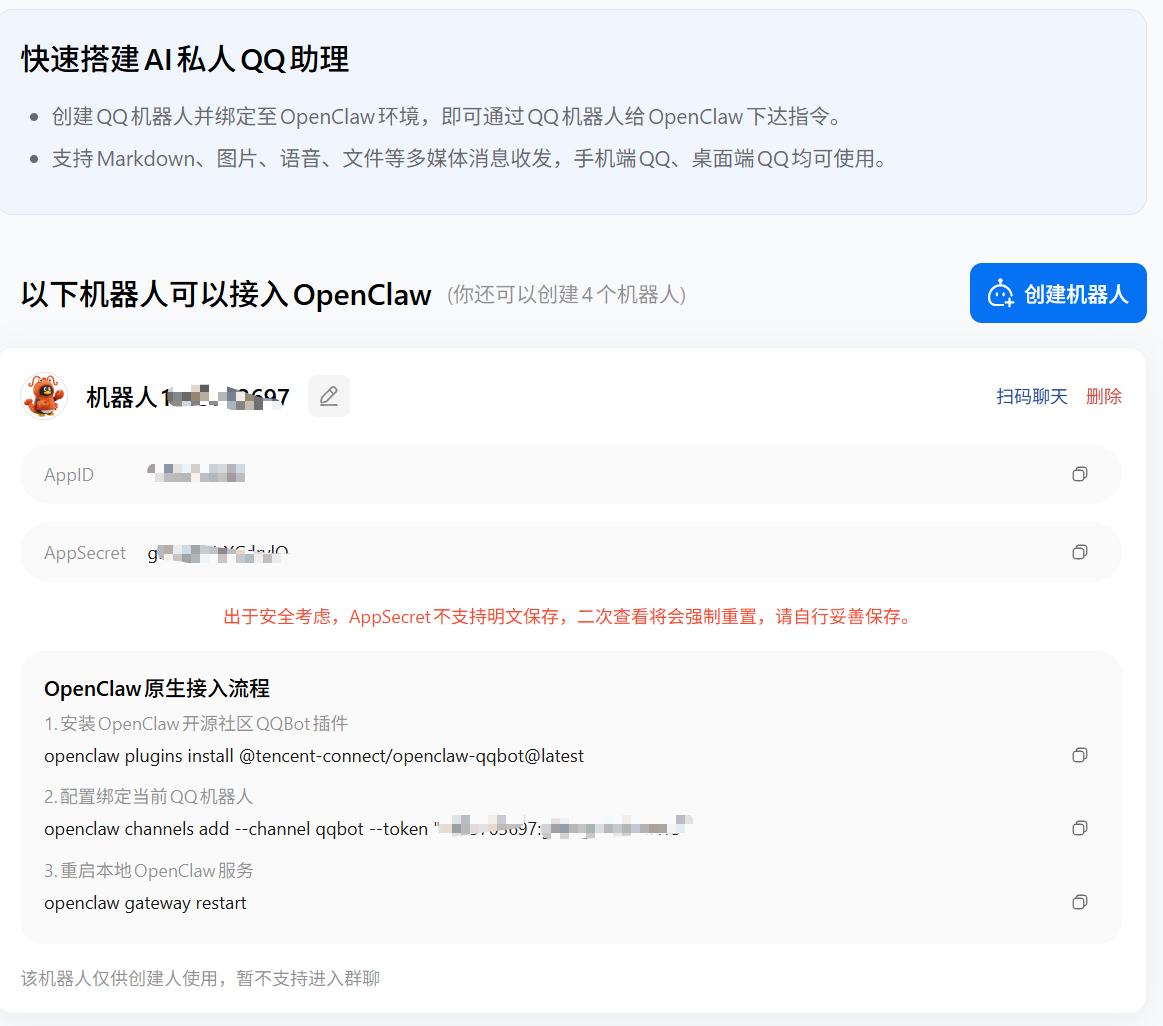
机器人创建完成后,在页面中找到 “AppID” 和 “AppSecret” 两个参数,分别点击右侧 “复制” 按钮,将其保存到个人记事本或备忘录中(请妥善保存勿泄露,注意数据安全),后续步骤中需要使用。
回到QQ软件,可以看到新建的QQ机器人已经被添加至您的消息列表中,并将会发送第一条消息。
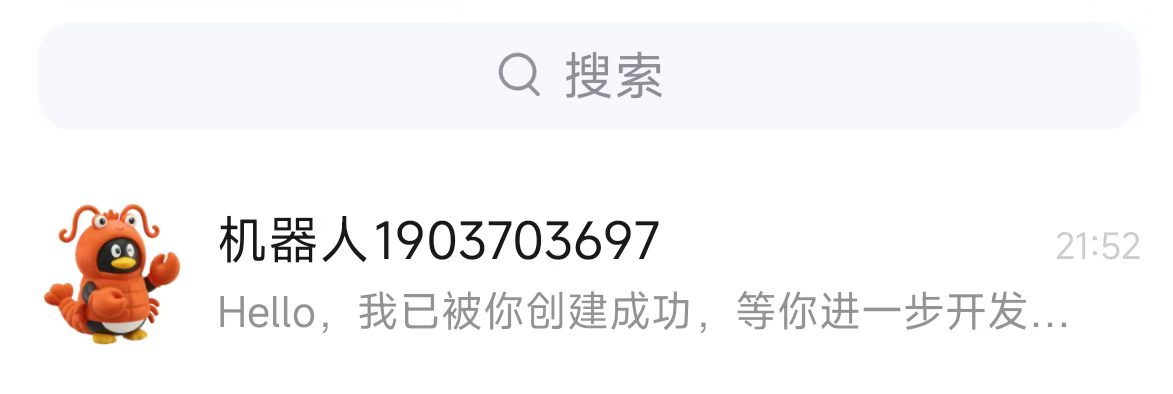
此时您还不能与该机器人正常进行对话,会提示“该机器人去火星了,稍后再试吧”,因为QQ机器人此时尚未与之前部署的OpenClaw应用打通。您需要继续后面的步骤,为OpenClaw应用配置QQ机器人的AppID和AppSecret。
接下来需要为已经完成部署的OpenClaw配置模型和通道(即Channel,如QQ)。
配置QQ插件 创建好机器人以后,我们就可以安装QQ插件了。目前OpenClaw官方暂时不支持QQ,所以需要先安装插件才行。
用管理员权限打开PowerShell终端,输入如下命令:
openClaw原生接入流程:
1.安装OpenClaw开源社区QQBot插件openclaw plugins install @tencent-connect/openclaw-qqbot@latest2.配置绑定当前QQ机器人openclaw channels add --channel qqbot --token "1903703697:gIivugEYeXCdrvlO"3.重启本地OpenClaw服务openclaw gateway restart注意:
# 如果安装报下面的错误,等几分钟后再重试。PS C:\Windows\system32> openclaw plugins install @tencent-connect/openclaw-qqbot@latest🦞 OpenClaw 2026.3.24 (cff6dc9) — The only open-source project where the mascot could eat the competition.Resolving clawhub:@tencent-connect/openclaw-qqbot@latest…ClawHub /api/v1/packages/%40tencent-connect%2Fopenclaw-qqbot failed (429): Rate limit exceeded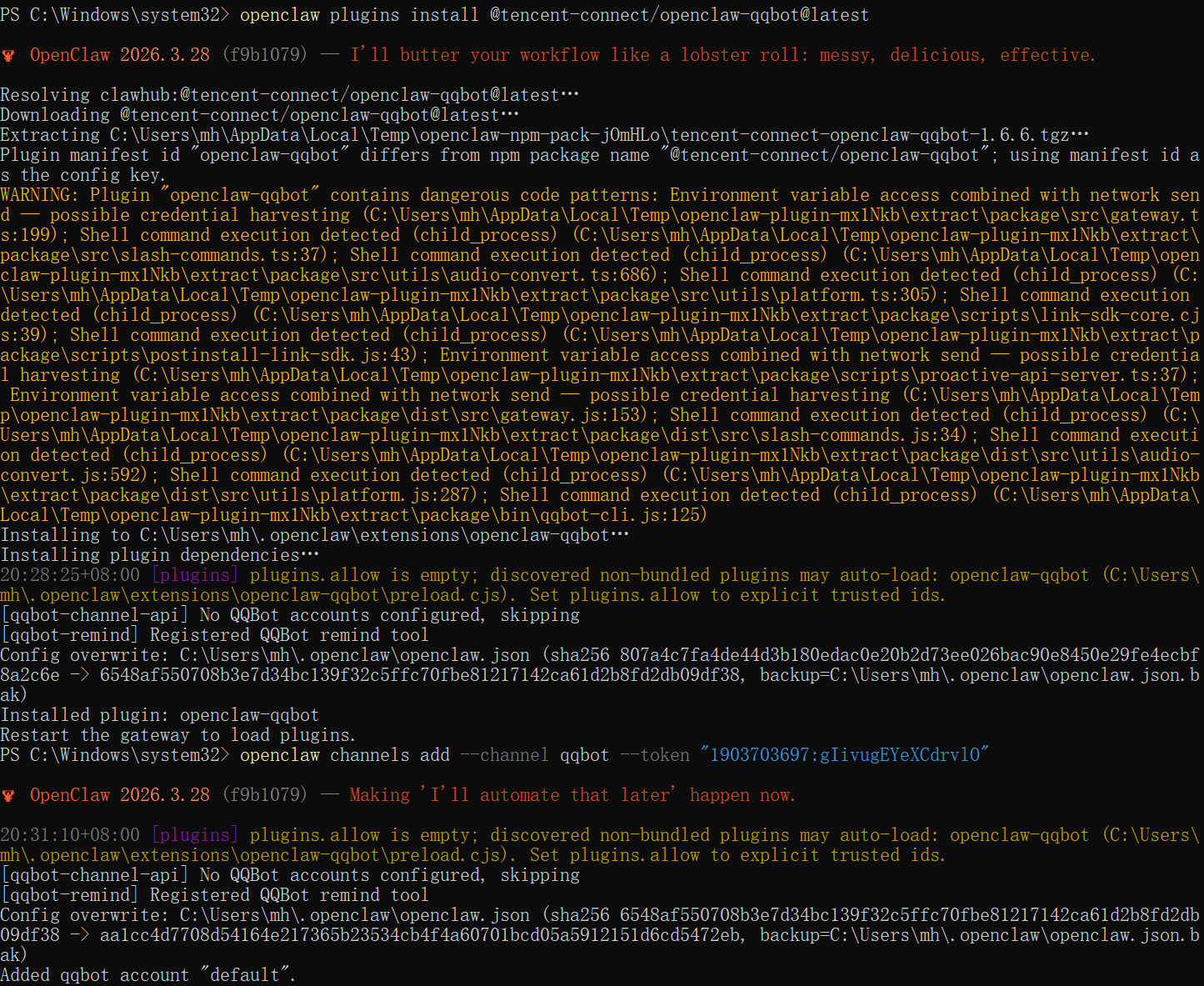
3 配置
# 打开openclaw配置OpenClaw configure4 安装skill
# 使用 npm 全局安装 ClawHub CLInpm install -g clawhub@latest# 验证安装结果clawhub -V# 登录 ClawHub(可选,但推荐)# 登录后可以访问更多高级技能,提升请求频率限制:# 使用 CLI Token 登录(从 ClawHub 官网获取)clawhub login --token 你的CLI_TOKEN# 验证登录状态clawhub whoami# 搜索技能clawhub search sonoscli# 安装技能clawhub install sonoscli# 列出已安装的技能clawhub list# 更新技能clawhub update sonoscli# 卸载技能clawhub uninstall sonoscli5 心跳任务
在实际使⽤中,Heartbeat的应⽤远超以上⽰例,你可以通过合理设计⼼跳规则,让OpenClaw持续在后台完成各种重复性⼯作。
例如,定期整理⾏业资讯就是⼀个⾮常典型的应⽤场景。你可以设置⼼跳规则,让OpenClaw在每次⼼跳触发时检查指定的信息源,如果发现新的重要信息,就⾃动⽣成摘要并发送到⻜书。这样⼀来,你每天打开⻜书时,就能看到整理好的⾏业动态。
Heartbeat还可以⽤于⾃动化资料积累。例如,你可以让OpenClaw在每次⼼跳时搜索某个主题的最新⽂章,并把有价值的内容保存到本地。随着时间推移,系统就会逐渐积累⼀份持续更新的资料库。
在内容创作领域,Heartbeat也⾮常实⽤。例如,可以设置规则,让OpenClaw定期整理热点话题、提取潜在选题,或者⽣成内容灵感清单。这样,当你需要写作时,系统已经提前帮你准备好⼀批素材。
可以说,当Heartbeat被合理利⽤之后,OpenClaw就不再只是⼀个被动响应的⼯具,而变成了⼀个在后台持续运⾏的⾃动化系统。它会不断巡视环境、检查信息、整理数据,并在必要时主动提醒⽤⼾。随着规则逐渐完善,这种⾃动化能⼒也会越来越强。
6 设置定时任务
怎么让它每天⾃动给你发早报
7 多agent配置
为每个智能体创建 workspace
使用向导,或手动创建 workspace:
openclaw agents add codingopenclaw agents add social每个智能体都会获得自己的 workspace,其中包含 SOUL.md、AGENTS.md 和可选的 USER.md,以及位于 ~/.openclaw/agents/<agentId> 下的专用 agentDir 和会话存储。

配置模型
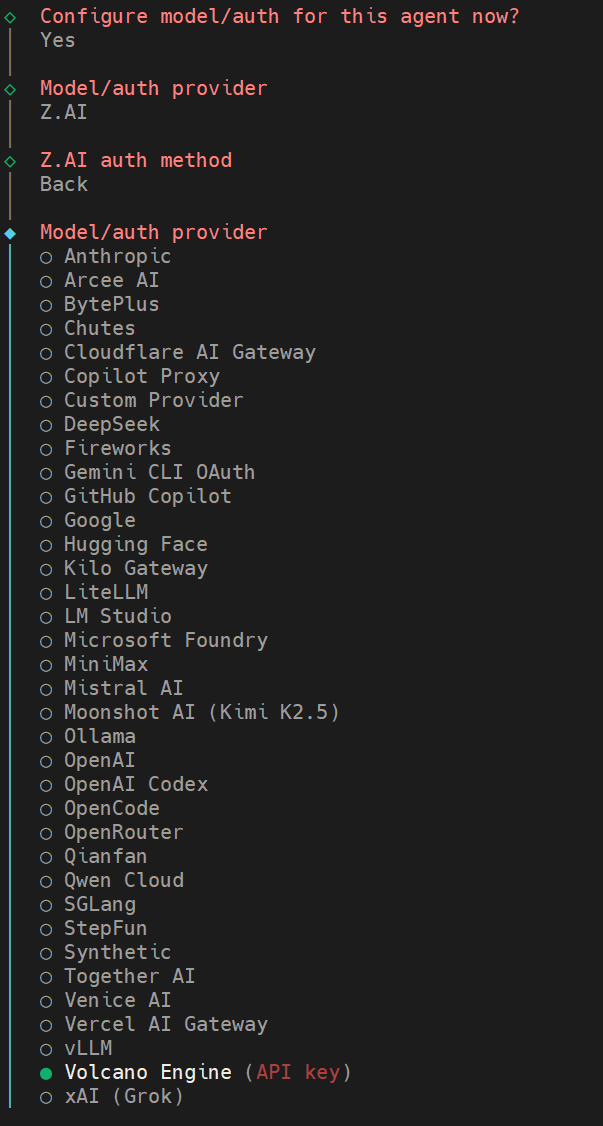
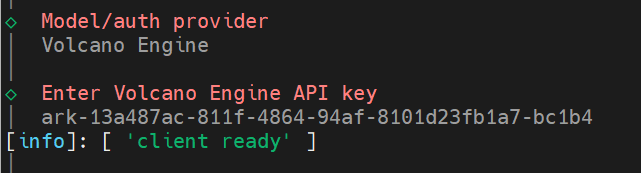
配置通道
◇ Channel status ───────────────────────────────╮│ ││ Feishu: connected as OpenClaw ││ Google Chat: not configured ││ Nostr: not configured ││ Microsoft Teams: not configured ││ Mattermost: not configured ││ Nextcloud Talk: not configured ││ .......│ Slack: installed ││ Telegram: installed ││ Twitch: installed ││ WhatsApp: installed ││ │├────────────────────────────────────────────────╯◇ Configure chat channels now?│ Yes│◇ How channels work │◇ Select a channel│ Feishu/Lark (飞书)◇ Feishu already configured. What do you want to do?│ Modify settings│◇ We found an existing bot (App ID: cli_a9551cf4f34a5bb4). Use it for this setup?│ No│◇ Feishu scan-to-create ───────────────────────╮│ ││ Scan the QR with Lark/Feishu on your phone. ││ │├───────────────────────────────────────────────╯扫描二维码 快速创建机器人│◇ Scan completed.│◇ Group chat policy│ Allowlist - only respond in specific groups│◇ Bot configured.[info]: [ 'client ready' ]│◇ Select a channel│ Finished│◇ Selected channels ──────────────────────────────────────────╮│ ││ Feishu — 飞书/Lark enterprise messaging. Docs: ││ feishu ││ │├──────────────────────────────────────────────────────────────╯│◇ Configure DM access policies now? (default: pairing)│ Yes│◇ Feishu DM access ─────────────────────────────────────────────────────────────────────────╮│ ││ Default: pairing (unknown DMs get a pairing code). ││ Approve: openclaw pairing approve feishu <code> ││ Allowlist DMs: channels.feishu.dmPolicy="allowlist" + channels.feishu.allowFrom entries. ││ Public DMs: channels.feishu.dmPolicy="open" + channels.feishu.allowFrom includes "*". ││ Multi-user DMs: run: openclaw config set session.dmScope "per-channel-peer" (or ││ "per-account-channel-peer" for multi-account channels) to isolate sessions. ││ Docs: channels/pairing ││ │├────────────────────────────────────────────────────────────────────────────────────────────╯│◇ Feishu DM policy│ Pairing (recommended)│◇ Route selected channels to this agent now? (bindings)│ YesConfig overwrite: /root/.openclaw/openclaw.json (sha256 7f17c571753d8df0b5e05e9fbe146f6b6c2e76b7f0160de185edfbacd8e072f0 -> 60d68e4017a5a27c115e4a38b2c452cb128de48dccb700dc8fda2df2ce3df61b, backup=/root/.openclaw/openclaw.json.bak)Updated ~/.openclaw/openclaw.jsonWorkspace OK: ~/.openclaw/workspace/codingSessions OK: ~/.openclaw/agents/coding/sessions│└ Agent "coding" ready.